آموزش نرم افزار jetAudio | تنظیمات پخش
آموزش نرم افزار jetAudio | تنظیمات پخش , دانلود نرم افزار، ترفندها، توصیه ها و آموزش های جانبی مرتبط
اولین و تنها وبلاگ تخصصی آموزش نرم افزار جت آودیو (jetAudio) به زبان فارسی (وبلاگی برای طرفداران جت آودیو)
کم کم محو شدن صدای آهنگ هنگام اتمام (Crossfade)
Crossfade به این معناست که وقتی آهنگی در حال تمام شدن است به مرور صدای آن کم شده و به پایان میرسد. یا وقتی آهنگی شروع میشود نیز کم کم صدای آهنگ به حالت نرمال میرسد.
اما در بخش افکتها هم افکتی برای Crossfade تعبیه شده است که در شکل زیر میبینید.
روش دیگر : بررروی برنامه راست کلیک کنید و به منوی Sound/Visulization بروید سپس به منوی Sound Effects رفته و گزینه Crossfade را انتخاب کنید.
برای تنظیمات مربوط به این حالت برروی برنامه راست کلیک کنید و گزینه Preference را انتخاب کنید سپس در بخش General گزینه های زیر را میبینید.
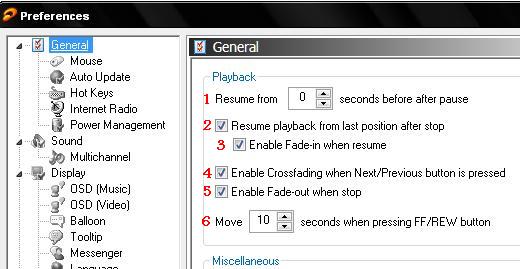
(4) فعال یا غیرفعال کردن Crossfading در هنگام رفتن به تراک قبلی یا بعدی (یعنی بعد از زدن دکمه تراک بعدی یا قبلی صدای آهنگ قبلی کم کم محو میشود و صدای آهنگ بعدی به مرور زمان ظاهر میشود)
(5) اعمال افکت Fade Out در هنگام توقف پخش (یعنی بعد از زدن دکمه توقف(Stop) صدای آهنگ به مرور زمان محو پیدا میکند)
(6) تعیین مقدار زمانی که وقتی دکمه جلو یا عقب رفتن آهنگ را فشار میدهیم.( به طور پیش فرض 10 ثانیه است . یعنی وقتی دکمه جهت نمای سمت راست و چپ را برروی صفحه کلید فشار میدهیم آهنگ به مدت ۱۰ ثانیه جلو یا عقب میرود. که میتوانیم این زمان را تغییر دهیم.)
نکته : اگر این افکت را دوست ندارید می توانید با برداشتن تیک گزینه های (4) و (5) برای همیشه آن را غیرفعال کنید.
اما در بخش افکتها هم افکتی برای Crossfade تعبیه شده است که در شکل زیر میبینید.
روش دیگر : بررروی برنامه راست کلیک کنید و به منوی Sound/Visulization بروید سپس به منوی Sound Effects رفته و گزینه Crossfade را انتخاب کنید.

که با روشن کردن آن و تنظیم مقدار آن میتوانیم زمان اعمال این افکت را کم و زیاد کنیم.
وقتی این افکت را روشن میکنیم. مقدار زمان اعمال افکتهای قسمتهای (4) و (5) که در بالا گفتیم را تنظیم میکنیم.
+ نوشته شده در ساعت توسط سعید حاجی قاسمی
|
خاموش شدن کامپیوتر/ پخش آهنگ بعد از اتمام کانورت
شاید شما چند فایل طولانی را برای کانورت قرار داده باشید که در اینصورت مدت زمان طولانی برای کانورت آنها نیاز باشد و میخواهید کامپیوتررا ترک کنید.
پس احتیاج است زمانی که کانورت تمام میشود سیستم شما به طور اتوماتیک خاموش شود یا به حالت Standby برود و یا حتی بعد از تمام شدن کانورت آهنگی پخش شود که نشانه ی تمام شدن کانورت است. این آموزش این کاررا به شما آموزش میدهد.
پس احتیاج است زمانی که کانورت تمام میشود سیستم شما به طور اتوماتیک خاموش شود یا به حالت Standby برود و یا حتی بعد از تمام شدن کانورت آهنگی پخش شود که نشانه ی تمام شدن کانورت است. این آموزش این کاررا به شما آموزش میدهد.
برای این کار، قبل از اینکه کانورت را شروع کنید (البته فقط کانورت فایلهای ویدیویی Convert Video) بایستی برروی گزینه Options در Convert Video کلیک کنید.

حال کادری باز میشود که باید به سربرگ آخر یعنی Advanced بروید.

در این سربرگ قسمتی به نام Others قرار دارد که برای این منظور استفاده میشود.
در بخش when Conversion is Done شما با انتخاب هایی روبرو هستید که عبارتند از:
Do nothing که با انتخاب این گزینه بعد از تمام شدن کانورت هیچ اتفاقی نمی افتد.
Exit Windows که با انتخاب آن بعد از تمام شدن کانورت، به طور اتوماتیک کامپیوتر خاموش میشود.
Enter To standby Mode که با انتخاب این گزینه بعد از کانورت، کامپیوتر به حالت استندبای میرود.
Play Sound که با انتخاب آن بعد از تمام شدن کانورت، آهنگی پخش میشود که نشانگر تمام شدن کانورت است:
این آهنگ را میتوانید به صورت دلخواه تغییر دهید که برای این کار گزینه Browse را انتخاب می کنید و آهنگ دلخواهتان را قرار میدهید.
در نهایت Ok کنید تا تغییرات صورت بگیرد.
حال به سراغ کار کانورت خود بروید.
+ نوشته شده در ساعت توسط سعید حاجی قاسمی
|
پخش آهنگ با استفاده از Drag & Drop
برای اینکه آهنگها و ویدیوهای خود را با استقاده از درگ و دراپ (Drag & Drop) پخش کنید.
کافی است آهنگ مورد نظر خود را انتخاب کنید و آن را به وسیله ماوس برروی جت آدیو آورده و کلید ماوس را رها کنید تا آهنگ پخش شود.
کافی است آهنگ مورد نظر خود را انتخاب کنید و آن را به وسیله ماوس برروی جت آدیو آورده و کلید ماوس را رها کنید تا آهنگ پخش شود.
اما این کار تنظیمات خاصی داره که در اینجا به آن اشاره می کنیم.
برروی برنامه راست کلیک کنید و Preference را انتخاب کنید. سپس به قسمت File بروید.

در این قسمت گزینه (1) که در شکل نشان داده شده مربوط به همین کارکرد است.
این گزینه دو نوع کارکرد دارد. (اول وقتی تیک زده شده نباشد و دوم تیک زده شده باشد.)
حالت اول: این گزینه تیک زده شده نباشد
در این حالت وقتی شما آهنگی را می کشید و برروی جت آدیو رها می کنید. آهنگ به
لیست پخش (Playlist) اضافه میشود و پخش نمیشود و وقتی دکمه رفتن به آهنگ بعدی را بزنید آهنگ کشیده شده اجرا میشود. ( هرچندتا آهنگ که اینگونه اضافه کنید در لیست پخش میتوانید لیست آنها را ببینید.)
حال
۱) اگر در هنگام کشیدن دکمه Ctrl رااز روی صفحه کلید بگیرید. علاوه بر اینکه آهنگ به
لیست پخش (Playlist) اضافه میشود. همزمان پخش هم میشود . یعنی آهنگ قبلی را میتوانید با زدن دکمه رفتن به آهنگ قبلی پخش کنید.
۲) و اگر در هنگام کشیدن دکمه Alt را از روی صفحه کلید بگیرید. آهنگ فقط پخش میشود و به لیست پخش (Playlist) اضافه نمیشود. یعنی اگر دکمه برگشت به آهنگ قبلی را بزنید چیزی برای پخش ندارید.
حالت دوم : این گزینه تیک زده شده باشد.
در این حالت وقتی شما آهنگی را می کشید و برروی جت آدیو رها می کنید. آهنگ به
لیست پخش (Playlist)اضافه میشود و همزمان پخش میشود و وقتی دکمه رفتن به آهنگ قبلی را بزنید آهنگ قبلی پخش میشود. (هرچندتا آهنگ که اینگونه اضافه کنید در لیست پخش میتوانید لیست آنها را ببینید و قبلی ها هم همچنان وجو دارند.)
حال
۱) اگر در هنگام کشیدن دکمه Ctrl رااز روی صفحه کلید بگیرید. آهنگ به لیست پخش (Playlist) اضافه میشود. ولی پخش نمیشود . یعنی آهنگ کشیده شده با ماوس را میتوانید با زدن دکمه رفتن به آهنگ بعدی پخش کنید.
۲) و اگر در هنگام کشیدن دکمه Alt را از روی صفحه کلید بگیرید. آهنگ فقط پخش میشود و به لیست پخش (Playlist) اضافه نمیشود. یعنی اگر دکمه برگشت به آهنگ قبلی را بزنید چیزی برای پخش ندارید.
دیگر گزینه ها
(2) این گزینه بین پخش هر آهنگ زمان خالی قرار میدهد که میتوانید زمان را برحسب ثانیه تغییر دهید.
(3) این گزینه فایل هایی که نام مشابه دارند را نیز به لیست پخش اضافه می کند.
+ نوشته شده در ساعت توسط سعید حاجی قاسمی
|
تنظیمات Display & Transparency
برای اینکه تعیین کنید که اطلاعات آهنگها چگونه در اسکین نمایش داده شوند. و یا وقتی موس برروی برنامه جت آدیو نیست برنامه کم رنگ تر شود از این قسمت استفاده کنید.
اطلاعات آهنگ ها در اسکین در این قسمت نمایش داده میشوند.(شکل زیر)
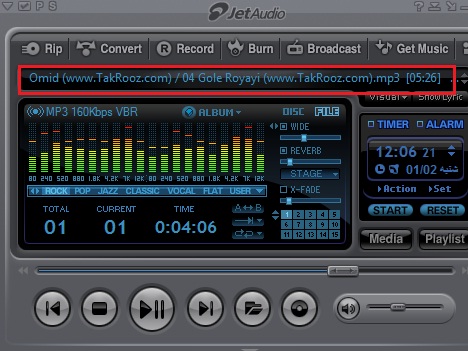
برای تغییر نمایش این اطلاعات روی برنامه راست کلیک کنید و Preference را انتخاب کنید. سپس به قسمت Display بروید.
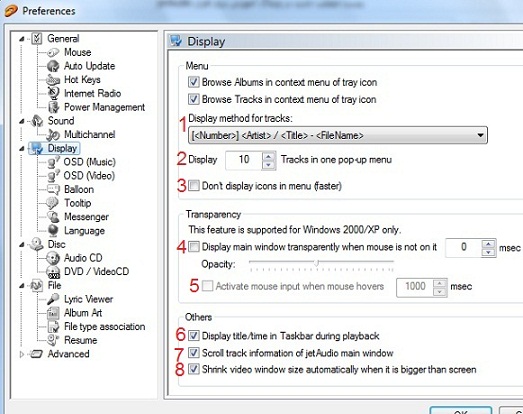
(1) در این قسمت میتوانید نوع نمایش اطلاعات آهنگها در اسکین را تعیین کنید. (مثلا اسم خواننده به همراه نام آلبوم)
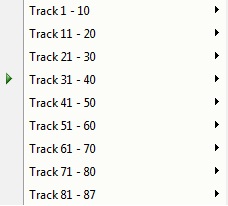
(2) انتخاب تعداد آهنگی که در یک منو نمایش داده شوند. یعنی شما 100 تا آهنگ در لیست پخش دارید که با توجه به این گزینه هر 10 آهنگ را در یک منو قرار میدهد. که شما میتوانید تعداد آنها را عوض کنید.
(3) نمایش ندادن آیکون ها در منوهای برنامه جت آدیو... برای بیشتر شدن سرعت باز شدن منوها
-----
حالت Transparency (یعنی وقتی ماوس برروی برنامه نیست برنامه کم رنگتر میشود.)
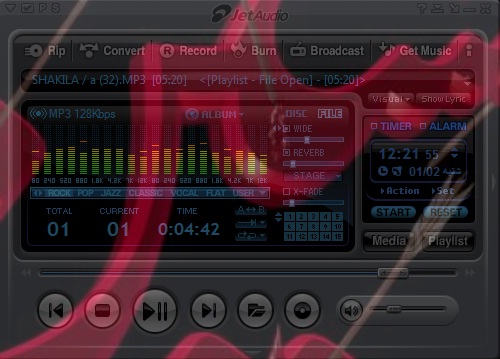
(4) انتخاب اینکه بعد از چه مدت وقتی ماوس روی برنامه نیست این حالت فعال شود. همچنین می توانید میزان کم رنگ شدن را کم و زیاد کنید .(با استفاده از Opacity)
(5) انتخاب اینکه بعد از چه مدت وقتی ماوس روی برنامه قرار گرفت از حالت Transparency خارج شود.
زمان ها بر حسب میلی ثانیه است . یعنی 1000 میشه 1 ثانیه
----
(6) نمایش زمان و نام آهنگ در نوار وظیفه (Takbar)
(7) چرخش نام و زمان آهنگ در نوار وظیفه (وقتی اسم آهنگ و زمان بزرگتر از نوار وظیفه باشد حرکت میکند.)
(8) وقتی ویدیویی را پخش میکنید که از صفحه مانیتور شما بزرگتر است اتوماتیک به اندازه صفحه مانیتور شما میشود.
+ نوشته شده در ساعت توسط سعید حاجی قاسمی
|
اکولایزر (Equlizqer)
اکولایزر (Equalizer)
اکولایزرها دیگه واسه همه شناخته شده اند. اکولایزرها تعدادی فیلتر هستند که زیرو بمی آهنگ شما را تغییر می دهند.
برای تغییر اکولایزر بایستی از قسمت نشان داده شده در شکل زیر استفاده کنید. (باراست کلیک بر روی برنامه و از منوی Sound&visualization و انتخاب منوی Equalizer نیز میتوانید به این تنظیمات دسترسی پیدا کنید.)

که نام اکولایزرها نوشته شده و با کلیک بر روی هر کدام میتوانید اکولایزر را تغییر میدهد. با کلیک بر روی قسمت شماره (1) که در شکل نشان داده شده ادامه اکولایزرها نمایش داده میشوند.
اکولایزر User برای تغییر اکولایزر به صورت شخصی است. وقتی روی آن کلیک میکنید میتوانید با بالا و پایین کردن خطهای رنگی افقی که در شکل زیر نشان داده شده اکولایزر دلخواه خود را درست کنید.
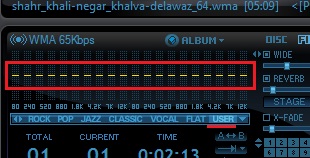
(2) منوی ذخیره ی اکولایزرهای ساخته شده توسط شخص (User)
که دارای سه گزینه است:
(4) ذخیره اکولایزر ساخته شده در حالت User : وقتی ذخیره کنید میتوانید دوباره آن را اجرا و اکولایزر را همیشه داشته باشد تا مجددا ناچار به تنظیم نباشید.
(5) اجرای اکولایزرهای ذخیره شده
(6) تغییر اکولایزر به حالت اولیه (Reset)
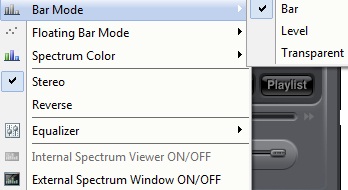
با کلیک برروی اکولایزر(قسمت 3) منویی باز مشود که شامل گزینه های زیر است.
Bar Mode برای تغییر حالت نمایش اکولایزر است.
Floating Bar Mode تغییر در نمایش آخرین خط اکولایزرها
Spectrum Color تغییر رنگ نمایش اکولایزرها
گزینه Stereo را انتخاب کنید تا صدا به صورت استریو پخش شود.
Reverse: اکولایزر را از بالا به پایین نمایش میدهد.
Equlizer: که با انتخاب آن میتوانید بعضی از اکولایزرهای پیش فرض را اعمال کنید . مثلا: اکولایزر Rock , Pop , Headphone و...
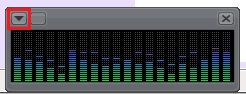
در ضمن شما میتوانید اکولایزر را در قسمت های مختلف برنامه ببینید. مثلا در مدیا سنتر و Lyric Viewer
که با استفاده از Internal Spectrum نمایش داده میشود. و در هر پنجره ای که موجود باشد این گزینه فعال است.
با انتخاب External Spectrum اکولایزر را جداگانه می بینید.
+ نوشته شده در ساعت توسط سعید حاجی قاسمی
|
کلیدهای میانبر اصلی و فرعی در برنامه Jetaudio
استفاده از کلیدهای میانبر در برنامه های مولتی مدیا بسیار با اهمیت هستند.
در برنامه جت آدیو علاوه بر کلیدهایی که برای هر یک از قسمت ها به عنوان میانبر قرارداده شده است که همان میانبرهای اصلی هستند.
برای بعضی از عملیات مهم نیز کلیدهای جداگانه ای قرار داده شده است که میتوانید آنها را به دلخواه خود تغییر نیز بدهید این دسته را کلید میانبر فرعی می نامیم.
همچنین برای دکمه های ماوس نیز میتوانی عملیاتی را قرار دهید.
1. میانبر های اصلی
2. میانبرهای فرعی
3. کلیدهای میانبر ماوس
در برنامه جت آدیو علاوه بر کلیدهایی که برای هر یک از قسمت ها به عنوان میانبر قرارداده شده است که همان میانبرهای اصلی هستند.
برای بعضی از عملیات مهم نیز کلیدهای جداگانه ای قرار داده شده است که میتوانید آنها را به دلخواه خود تغییر نیز بدهید این دسته را کلید میانبر فرعی می نامیم.
همچنین برای دکمه های ماوس نیز میتوانی عملیاتی را قرار دهید.
1. میانبر های اصلی
این کلید ها رادر همه جای برنامه میتوانید ببینید.
مثلا وقتی در قسمتی راست کلیک میکنید. در جلوی اسم هر گزینه کلید میانبر آن نوشته شده است.

یا اگر ماوس را برروی گزینه های برنامه نگه دارید در tooltip ها میتوانید کلیدهای میانبر آن راببینید.

2. میانبرهای فرعی
برای دسترسی به این میانبرها بایستی روی برنامه راست کلیک کنید و Preference را انتخاب کنید. سپس در این قسمت بر روی Hotkey کلیک کنید.

در این بخش برای عملیات مهم مثل پخش وقطع آهنگ ، بازکردن مدیا سنتر و لیست پخش ، تنظیم EQ ، جلو و عقب کردن تراک ها و... کلید میانبر دلخواه خود را قرار دهید.
به این صورت که بر روی عملیات مورد نظرتون کلیک کنید. (در شکل باز کردن فایل) سپس در قسمت Current Hotkey کلید میانبر خود را در صفحه کلید بزنید تا اعمال شود و در نهایت Update را بزنید.
نکته: در صورتی که کلید میانبر تیک نداشته باشد عمل نمیکند. پس برای اینکه بتوانید از کلید میانبر خود استفاده کنید آن را تیک بزنید. و سپس Ok کنید.
3. کلیدهای میانبر ماوس
برای دسترسی بر این قسمت بایستی روی برنامه راست کلیک کرده و Preference را انتخاب کنید و سپس گزینه Mouse را بزنید.

در این بخش شما میتوانید برای دکمه های ماوس نیز کلید میانبر قرار دهید.
Wheel دکمه چرحان ماوس (به طور پیش فرض آهنگ را عقب و جلو میکند.)
Alt+Wheel دکمه Alt به علاوه چرخان (یعنی با نگه داشتن دکمه Alt از صفحه کلید و چرخاندن ماوس عملیاتی انجام شود.)
Shift+Wheel دکمه Shift به علاوه چرخان (یعنی با نگه داشتن دکمه Shift از صفحه کلید و چرخاندن ماوس عملیاتی انجام شود.)
Thumb Button دکمه کلیک ماوس
Shift+Thumb Button دکمه Shift به علاوه کلیک (یعنی با نگه داشتن دکمه Shift از صفحه کلید و دکمه کلیک عملیاتی انجام شود.)
نکته: در صورت علامت گزینه Reverse که در زیر هرکدام از این گزینه ها است عملیات وارونه صورت میگیرد.
+ نوشته شده در ساعت توسط سعید حاجی قاسمی
|
افکت های صوتی و تصویری (Effects)
**این قسمتی که در شکل زیر نشان داده شده است مربوط به افکت های صداست
***3 تا افکت دیگه هم هستن که در اصل در آهنگ تغییر ایجاد میکنند و افکت های اضافی هستند که شاید در بعضی مواقع کاربرد داشته باشند
چند افکت دیگر صدا هم در قسمت تنظیمات است که به شرح آن میپردازیم.
برای دست یابی به آنها به قسمت Preference رفته و گزینه Sound را انتخاب کنید.
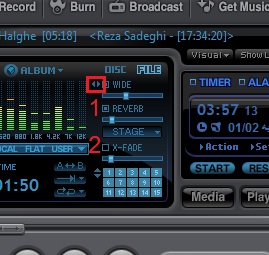
شما در عکس 3 افکت بیشتر نمیبینید ولی با کلیک بر روی مستطیل قرمز رنگ نشان داده شده در شکل میتونید باقی این افکت ها را نیز ببینید و تنظیم کنید.
روش دیگر: در ضمن این افکت ها در مدیا سنتر نیز موجودند . همچنین با راست کلیک کردن و رفتن به منوی Sound/Visualization و سپس منوی Sound Effect میتوانید این افکت ها را فعال یا غیرفعال کنید.
فعال یا غیرفعال کردن افکت هادر کنار هر کدام از افکت ها یک مربع کوچک وجود دارد. در صورتی که مربع پر باشد افکت صدا روشن ودر صورتی که مربع خالی باشد افکت صدا خاموش است. (در شکل بالا شماره (1) نشان دهنده فعال بودن افکت است و شماره (2) نشان دهنده غیرفعال بودن افکت صداست)
در این قسمت 7 نوع افکت برای صدا موجوده که عبارتند از:
Wide ایجاد گسترش در صدا که افکت مناسبی است و باعث گیرایی صدا میشود.
Reverb ایجاد یک فضای سه بعدی
در کادری که در زیر آن وجود دارد 4 حالت زیر را میتوانید انتخاب کنید.(تفاوت آنها در میزان افزایش حالت سه بعدی است.)
Hall(هال)، Room (اتاق)، Stage (سالن کنسرت)، Stadium (استادیوم)هر کدام از حالات بالا را امتحان کنید تا تفاوت را ببینید.
X-Bass اضافه کردن باس به آهنگ
X-Sorround ایجاد چرخش صدا بین اسپیکرها
BBE اضافه کردن صدای زیر به آهنگ
BBE Viva اضافه کردن صدای بم به آهنگ
X-Fade با فعال کردن این افکت میتوانید مشخص کنید که وقتی آهنگ شما پایان میابد و آهنگ بعدی در حال اجراست چه مقدار از دو آهنگ تلفیق شود(پایان آهنگ فعلی با اول آهنگ بعدی تلفیق میشود.)
در زیر هریک از این افکت ها یه پیچ تنظیم هست که با راست و چپ بردن آن میتوانید مقدار افکت ها رو کم وزیاد کنید.
***3 تا افکت دیگه هم هستن که در اصل در آهنگ تغییر ایجاد میکنند و افکت های اضافی هستند که شاید در بعضی مواقع کاربرد داشته باشند
با کلیک برروی علامت نشان داده شده در کناره سمت راست برنامه jetAudio میتوانید به این افکت ها دسترسی پیدا کنید.
روش دیگر: در برنامه راست کلیک کرده و ازمنوی Sound&visualization افکت Speed (سرعت دادن به آهنگ) و از منوی Sound Effect افکت های FX و Pitch دسترسی پیدا کنید.

این افکت ها عبارتند از:
(1) Speed افزایش یا کاهش سرعت اجرای آهنگ (تند یا کند کردن آهنگ)
(2) Pitch کلفت یا نازک کردن صدای آهنگ (علامت + صدارا کلفت و - نازک میکند)
(3) FX Mode تغییر صدای آهنگ به حالات خاص مثلا ربات و... (امتحان کنید)
چند افکت دیگر صدا هم در قسمت تنظیمات است که به شرح آن میپردازیم.
برای دست یابی به آنها به قسمت Preference رفته و گزینه Sound را انتخاب کنید.

این قسمت شامل 3 بخش میشود.
(1) کیفیت خروجی آهنگ (همیشه این مقداررا برروی حالت 32bit Output قرار دهید تا بهترین کیفیت را داشته باشید. البته این افکت تمام فرمت ها را ساپورت نمیکند ولی برای فرمت های معروف استفاده میشود مانند MP3 و OGG)
(2) تنظیم خروجی آهنگ برای ویدیوها(با علامت زدن Enable DRC میتوانید این اقکت را برای ویدیوها فعال کنید که باعث میشود کمی صدای خروجی آنها ملایم باشد و تیزی صدایی که اکثر ویدیوهای ضبط شده دارند را بهبود میدهد. با تنظیم قسمت Level میتوانید میزان آن را کم وزیاد کنید.) پیشنهاد میکنم همیشه این قسمت را فعال کنید.
(3) با فعال کردن این قسمت برنامه به طور اتوماتیک بهترین میزان خروجی صدای آهنگ را تنظیم میکند. البته این قابلیت زمانی قابل استفاده است که شما قسمت (1) را درحالت 32bit Output قرار داده باشید.) پیشنهاد میکنم همیشه این قسمت را نیز فعال کنید.
تنظیمات افکت Multichannel (چندکاناله بودن یا چرخش صدا)
در زیر منوی Sound منوی Multichannel هم قرار دارد که نوع افکت X-Sorround که دربالا توضیح داده شد را تعیین میکند:

که گزینه ای آن عبارتند از
Normal Sorround چرخش صدا به صورت عادی
Enhanced Sorround چرخش صدا به صورت پیشرفته (این حالت توصیه میشود)
Normal Sorrouns(Wide Rear چرخش صدا به صورت عادی برای اسپیکرهای Wide Rear
نرمالیز کردن صدا (Automatic Gain Control)
این افکت، صدا را به طور اتوماتیک نرمال میکند.مثلا اگر صدای آهنگ شما کیفیت پایینی دارد کمی بهبود میابد. یا تیزی صدای آهنگ را کاهش میدهد. درکل این افکت را فعال کنید. مقدار آن از 1 تا 10 قابل تغییر است.
برای استفاده از آن برروی برنامه راست کلیک کنید و گرینه Preference را انتخاب کنید سپس یه قست File بروید. و گزینه AGC (Automatic Gain Control را فعال کنید.

افکت های صدا مخصوص ویدیوها
وقتی ویدیویی را پخش میکنید (به غیر از فرمت رایج DAT) با راست کلیک کردن برروی تصویر ویدیو منویی ظاهر میشود به نام Video Effect

که شامل دو گزینه زیر است:
Sharpen تیز کردن ویدیو
Denoise حذف کردن صداهای مزاحم (نویز) از ویدیو
البته این تفاوتها خیلی محسوس نیستند و گاهی قابل شنیدن نیستند ولی گاهی نیزکاملا واضح است.
نکته: این افکت ها زمانی نمایش داده
میشوند که جت آدیو از کدک های خودش استفاده کند نه از کدک های برنامه های
جانبی مانند K-lite Codec Pack
-------------------------------------------------------------------------
با کلیک بر روی گزینه ای که در زیر منوی Video Effect در شکل قبل قراردارد یعنی منوی Configure Direct Show Option کادری مانند زیر باز میشود که در اینجا میتوانید این افکت هارا برای همیشه
فعال کنید

در قسمت نشان داده شده شما همان افکت ها را میبینید:
Enable Sharpen Filter فعال کردن افکت sharpen
Enable Denoise Filter فعال کردن افکت Denoise
Disable Video Filter Fo HD quality Sources با علامت زدن این مورد درمواردی که ویدیوها کیفیت HD داشته باشند این افکت ها به طور اتوماتیک غیرفعال میشوند.
+ نوشته شده در ساعت توسط سعید حاجی قاسمی
|
انواع تکرار (Repeat)
هدف ما در این قسمت آموزش کارکرد این دکمه ها در برنامه jetAudio است

گزینه ی اول A<>B Repeat است (کلید میانبر . )
این گزینه برای تکرار مکرر قسمتی از آهنگ استفاده میشود.
به این طریق که مثلا شما قطعه ای از یک آهنگ را دوست دارید و میخواهید چندین با پشت سرهم گوش کنید از این گزینه استفاده میکنید.
به این ترتیب که در ابتدای بخش مورد علاقه گزینه A را انتخاب میکنید. ودر پایان بخش گزینه B را انتخاب میکنید.
حال این قسمتی راکه انتخاب کردید تکرار میشود.
برای برگشتن به حالت عادی کافی است یکبار برروی این گزینه دوباره کلیک کنید.
گزینه ی دوم Repeat Mode است ( کلید میانبر Alt+R)

با انتخاب این گزینه این حالات را پیش رو دارید:
No Repeat پس از اتمام آهنگ یا آهنگ ها تکراری در کار نیست.
Repeat This پس از اتمام آهنگی که در حال اجراست دوباره تکرار میشود تازمانی که این حالت غیرفعال شود.
Repeat All پس از اتمام تمام آهنگ های انتخاب شده در لیست پخش دوباره از نو شروع به پخش میکند.
Continue To Next Album ادامه دادن آهنگ ها بعد از پایان یافتن این آلبوم در آلبوم بعدی
با انتخاب این گزینه وقتی آهنگ های آلبو جاری تمام شد آلبوم بعدی شروع به پخش میکند
(وقتی این گزینه به کار میرود که شما آلبوم هایی از آهنگ های خود ساخته باشید)
Stop After Current Track بعد از اتمام آهنگی که در حال پخش است هیچ آهنگ دیگری پخش نمیشود.
گزینه ی سوم Play Mode است (کلید میانبر Alt+D)

Normal آهنگ ها به طور معمولی و پشت سر هم پخش میشوند.
Random آهنگ ها به طور رندم واتفاقی پخش میشوند.
Program آهنگ ها به طور برنامه ریزی شده پخش میشوند. (بایددر قسمت بعدی یعنی Edit Program برنامه ریزی شود)
Edit Program برای برنامه ریزی حالت Program به کار میرود
با کلیک بر روی این گزینه کادر زیر باز میشود.

این صفحه دارای 2 بخش است که سمت چپ آهنگ های موجود در لیست پخش (playlist) یا آلبوم هستند و در قسمت راست بایستی آهنگ هایی که میخواهیم برنامه ریزی شود را قرار دهیم
مثلا میخواهیم آهنگ های شاد این لیست پخش را جدا کنیم و فقط آن هارا گوش کنیم.
پس روی آهنگ کلیک میکنیم و با استفاده از علامت فلشی که بین این دو ستون قرار دارد آن را به سمت راست می بریم و بعد از انتخاب آهنگ ها ok میکنیم.
در صورت انتخاب shuffle آهنگ ها به صورت اتفاقی مرتب میشوند.
+ نوشته شده در ساعت توسط سعید حاجی قاسمی
|
از سرگرفتن(ادامه دادن) آهنگ (Resume)
این قابلیت در پلیرهای کمی وجود داره.
من به جز در jetAudio و Zoom Player در برنامه دیگه ای ندیدم.
این خودش یکی از قابلیت های ممتاز به حساب میاد
با استفاده از این قابلیت شما میتوانید ادامه ی آهنگ هایی که قبلا گوش میکردید را گوش کنید
این قابلیت به طور پیش فرض برای آخرین آهنگ اجرا شده فعال است و وقتی شما مجددا برنامه را اجرا کنید . خواهید دید که با کلیک برروی دکمه پخش آخرین آهنگ ادامه پیدا میکند.
که برای برداشتن این قابلیت باید به Preference و سپس به General بروید.
در این بخش این قسمت ها وجود دارد.
(1) تعیین زمان اجرای مجدد آهنگ(Resume) از چند ثانیه عقب تر از آخرین لحظه ی پخش
(2) فعال و غیرفعال کردن قابلیت Resume برای آخرین فایل پخش شده
که با غیر فعال کردن این مورد آهنگ ها مانند برنامه های دیگه از ابتدا شروع به پخش میکنه.
(3) اعمال افکت Fade In در هنگام Resume(آهنگ با صدای کم شروع به پخش شده و بعد از چند ثانیه به حالت عادی میرسد)
----------------------------------------------------------
گزینه های (۴) و (۵) مرتبط با Resume نیستند ودر مورد crossfade کاربرد دارند. که در بخش مربوطه توضیح داده شده است.
crossfade حالتی است وقتی آهنگ درحال تمام شدن است کم کم تمام میشود.
(6) تعیین مقدار زمانی که وقتی دکمه جلو یا عقب رفتن آهنگ را فشار میدهیم.( به طور پیش فرض 10 ثانیه است . یعنی وقتی دکمه جهت نمای سمت راست و چپ را برروی صفحه کلید فشار میدهیم آهنگ به مدت ۱۰ ثانیه جلو یا عقب میرود. که میتوانیم این زمان را تغییر دهیم.)
اما منوی دیگری در Preference وجود دارد به نام Resume

در این بخش شما تعیین میکنید چه تعدادی از فایل های شما در لیست Resume قرار بگیرند تا زمان پخش شده آن را بدانید و یا دوباره آنها را اجرا کنید.
گزینه های موجود در این بخش
(1) فعال یا غیرفعال کردن نگه داری فایل ها در لیست Resume
با غیرفعال کردن آن دیگر لیستResume نخواهید داشت
(2) نگه داری آهنگ هایی که دارای زمانی بیشتر از این زمان باشند.(مثلا اگر آهنگی 5 دقیقه باشد و این گزینه روی 10 دقیقه قرار داشته باشد. این آهنگ در لیست قرار نمیگیرد. زیرا شما آهنگ هایی را در لیست قرار دادید که دارای زمانی بیشتر از 10 دقیقه باشند)
(3) نگه داری آهنگ هایی که زمان باقیمانده آنها بیشتر از این زمان باشد(یعنی اگر این گزینه روی 3 دقیقه باشد . اگر آهنگی را اجرا کنید وزمانی که مانده تا آهنگ به پایان برسد 2 دقیقه باشد در لیست قرار نمیگیرد.)
اگر میخواهید تمام آهنگ ها در لیست Resume قرار بگیرند گزینه های 2 و3 را روی 0 دقیفه فرار دهید.
(4) با فعال کردن این مورد آهنگ هایی که در لیست Resume قرار دارند از ادامه زمان نشان داده شده در لیست پخش میشوند. و اگر غیرفعال باشد آهنگ ها از ابتدا شروع به پخش میکنند.
(5) تعیین تعداد آهنگ هایی که در لیست قرار میگیرند.(به طور پیش فرض 20 آهنگ قرار میگیرند)
گزینه Clear List تمام آهنگ های موجود در لیست را حذف میکند.
برای دیدن لیست Resume بر روی نام آهنگ در برنامه کلیک کنید تا منوی Resume را ببینید.

همچنین با کلیک برروی بخش زیر در مدیا سنتر میتوانید لیست Resume را باز کنید.

+ نوشته شده در ساعت توسط سعید حاجی قاسمی
|
پخش آهنگ با Open Files
برای باز کردن آهنگ در محیط Jetaudio از گزینه ی Open Files استفاده میکنیم. (کلید میانبر Ctrl+O)
البته باز دن کلیدهای میانبر Ctrl+L می توانیم یک فولدر را برای پخش انتخاب کنیم.
شکلی که علامت یک فولدر بر روی آن است.

وقتی این دکمه را انتخاب کنید این صفحه باز میشود.(این صفحه مربوط به ویندوز XP است در ویندوزهای Vista و 7 بخش های شماره 3 و 5 که در عکس پایین می بینید وجود ندارند.)

که با رفتن به درایو موردنظر میتونید آهنگ ها را پخش کنید
اما گزینه های موجود در این صفحه
(1) نام آهنگی که پخش خواهد شد
(2) نمونه ای از فرمت های ساپورت شده توسط برنامه
(3) باز کردن آهنگ توسط آدرس آن آهنگ در هارد
(4) چگونگی اضافه کردن فایلها به لیست پخش
که شامل 3 گزینه است
- Clear این حالت پیش فرض است و آهنگ ها به لیست اضافه میشوند و آهنگ های قبلی موجود درلیست حذف میشوند.
- Add to اضافه کردن آهنگ به لیست پخش بدون حذف آهنگ های قبلی
- Add to Current Playlist Or Album اضافه کردن آهنگ به لیست پخش و آلیوم موجود بدون حذف آهنگ های قبلی (که آهنگ برای همیشه در آلبوم قرار میگیرد.)
(5) نگه داری 20 عدد از آخرین فولدرهایی که از آنها عبور کرده یا آهنگی پخش شده
که برای فولدرهای پررفت و آمد بسیار کاربرد دارد.
+ نوشته شده در ساعت توسط سعید حاجی قاسمی
|
نشانه گذاری آهنگ (Bookmark)
Bookmark یعنی نشانه گذاری، با استفاده از آن می توانید زمانهای خاصی از فایل ها را نشانه بگذارید.
وقتی روی قسمتی که زمان آهنگ را نشان می دهد کلیک کنید منویی مانند شکل زیر باز میشود.

در این منو گزینه ای به نام Bookmark قرار دارد که کاربرد آن این است:
شما وقتی در حال گوش کردن آهنگی هستید. می توانید زمان هایی را در Bookmark قرار دهید که وقتی بر روی آن زمان ها کلیک میکنید آهنگ از ادامه این زمان ها پخش شود. (در شکل بالا زمان 00:25 نشانه گذاری شده است که پس از کلیک برروی آن آهنگ از ادامه این زمان به پخش ادامه میدهد.)
روش کار:
برای این کار وقتی به زمان کورد نظر برای نشانه گذاری رسیدید برروی زمان آهنگ کلیک کنید و از منوی Bookmark گزینه ی Add Bookmark را انتخاب کنید. (کلید میانبر =)
سپس خواهید دید که زمان مورد نظر در منوی Bookmark نمایش داده میشود.( مانند شکل که زیر آن خط کشیده شده است)
برای هر آهنگ چندین زمان را میتوانید نگه داری کنید.تعداد Bookmark ها محدودیت ندارد.
این زمان ها تا وقتیکه شما ویندوز خود را عوض نکنید برای هر فایل به صورت جداگانه همیشه باقی میمانند.
گزینه Clear Bookmark برای پاک کردن همه Bookmarkها به کار می رود. (کلید میانبر = +Ctrl)
گزینه های دیگری که در عکس بالا میبینید.
Elapsed Time مدت زمان گذشته از آهنگ را نمایش میدهد.
Remaining Time مدت زمان باقیمانده از آهنگ را نمایش میدهد.
+ نوشته شده در ساعت توسط سعید حاجی قاسمی
|

لطفا مطالب وبلاگ را کپی نکنید.
»لیست آموزش های JetAudio
»آرشیو وبلاگ
آرشیو موضوعی
»معرفی و دانلود jetaudio»تنظیمات پخش
»مدیا سنتر و لیست پخش
»آلبوم آرت و ویرایش تگ و لیریک
»تنظیمات فایل های تصویری و DVD
»ابزار کمکی
»دیگر تنظیمات
»اسکین و زبان برنامه
برچسبها
نویسندگان
»محمد جواد»سعید حاجی قاسمی
