تبدیل فایل های تصویری برای پخش در وی سی دی
تبدیل فایل های تصویری برای پخش در وی سی دی , دانلود نرم افزار، ترفندها، توصیه ها و آموزش های جانبی مرتبط
اولین و تنها وبلاگ تخصصی آموزش نرم افزار جت آودیو (jetAudio) به زبان فارسی (وبلاگی برای طرفداران جت آودیو)
تبدیل فایل های تصویری برای پخش در وی سی دی
در تبدیل کننده جت آدیو میتوانید ۷ عمل زیر را انجام دهید.
0. نمای کلی تبدیل کننده ویدیویی (Convert Video)
- تبدیل فایل های تصویری به یکدیگر
- تبدیل فایل های تصویری به صوتی
- بریدن تکه ای از ویدیو و تبدیل آن به فایل تصویری یا صوتی
- تبدیل فایل های تصویری به فرمت قابل اجرا برروی موبایل
- تبدیل فیلم بدون زیرنویس به فیلم زیرنویس دار برای پخش در پلیرهای خانگی
- تبدیل فیلم برای رایت بر روی ۲ سی دی
- حذف/ اضافه کردن سیاهی بالاو پایین فایل های تصویری به وسیله کانورتر جت آدیو
 اگر میخواهید بعد از اتمام کانورت سیستم شما خاموش شود و یا آهنگی به نشانه تمام شدن کانورت پخش شود این آموزش را بخوانید.
در این بخش:
۶. تبدیل فایل های تصویری برای پخش در وی سی دی
برای اینکه فیلم بلند مدت خودتون رو به چند تراک تبدیل کنید و در سی دی پلیرهای خانگی تماشا کنید . بایستی از تلفیق آموزش های بریدن تکه ای از ویدیو و تبدیل آنها به فرمت قابل پخش در سی دی پلیرهای خانگی استفاده کنید.
روش کار اینگونه است:
برروی هر سی دی شما میتوانید نزدیکه به ۸۰ دقیقه فیلم رایت کنید. پس بایستی فیلم را به قطعات ۸۰ دقیقه ای تبدیل کنید. (البته بهتر است ۷۵ دقیقه انتخاب کنید.)
با استفاده از آموزش بریدن تکه ای از ویدیو فیلم خودرا تبدیل کنید. (مثلا شما یک فیلم در اختیار دارید که ۱۰۰ دقیقه است پس بایستی ۵۰ دقیقه اول فیلم را برش دهید و به عنوان فایل اول ذخیره کنید. و سپس ۵۰ دقیقه دوم فیلم را نیز به عنوان فایل دوم.)
ابتدا Convert Video را باز کنید. (کلید میانبر Ctrl+0)
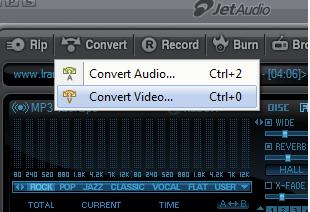
سپس هردوفایل را با استفاده از گزینه Add Files به Convert Video بیاورید.
برروی Output Settings کلیک کنید.

فرمتی که بایستی ذخیره کنید.فرمت MPG Video CD PAL است که در عکس زیر ان را مشاهده میکنید.
(البته فرمت WMV را نیز میتوانید در سی دی رایت کنید.)

در قسمت Size هم میتوانید اندازه تصویر را انتخاب کنید.
(برای اینکه اندازه تصویر تغییری نکند. میتوانید آن را برروی Source Size قرار دهید.)
میتوانید کیفیت صوت وتصویر (Audio Bitrate , Video Bitrate) و میزان فریم بر ثانیه را با (Frame Rate) تنظیم کنید. که هرچقدر این میزان را کمتر کنید حجم نیز کاهش میابد.
اما اگر هم میخواهید فیلم را با زیرنویس تبدیل به VCD کنید . بایستی با استفاده از آموزش تبدیل فیلم بدون زیرنویس به فیلم زیرنویس دار این کارا را انجام دهید.
+ نوشته شده در ساعت توسط سعید حاجی قاسمی
|

لطفا مطالب وبلاگ را کپی نکنید.
»لیست آموزش های JetAudio
»آرشیو وبلاگ
آرشیو موضوعی
»معرفی و دانلود jetaudio»تنظیمات پخش
»مدیا سنتر و لیست پخش
»آلبوم آرت و ویرایش تگ و لیریک
»تنظیمات فایل های تصویری و DVD
»ابزار کمکی
»دیگر تنظیمات
»اسکین و زبان برنامه
برچسبها
نویسندگان
»محمد جواد»سعید حاجی قاسمی
