تبدیل فیلم بدون زیرنویس به فیلم زیرنویس دار
تبدیل فیلم بدون زیرنویس به فیلم زیرنویس دار , دانلود نرم افزار، ترفندها، توصیه ها و آموزش های جانبی مرتبط
اولین و تنها وبلاگ تخصصی آموزش نرم افزار جت آودیو (jetAudio) به زبان فارسی (وبلاگی برای طرفداران جت آودیو)
تبدیل فیلم بدون زیرنویس به فیلم زیرنویس دار
در تبدیل کننده جت آدیو میتوانید ۷ عمل زیر را انجام دهید.
0. نمای کلی تبدیل کننده ویدیویی (Convert Video)
- تبدیل فایل های تصویری به یکدیگر
- تبدیل فایل های تصویری به صوتی
- بریدن تکه ای از ویدیو و تبدیل آن به فایل تصویری یا صوتی
- تبدیل فایل های تصویری به فرمت قابل اجرا برروی موبایل
- تبدیل فیلم بدون زیرنویس به فیلم زیرنویس دار برای پخش در پلیرهای خانگی
- تبدیل فیلم برای رایت بر روی ۲ سی دی
- حذف/ اضافه کردن سیاهی بالاو پایین فایل های تصویری به وسیله کانورتر جت آدیو
 اگر میخواهید بعد از اتمام کانورت سیستم شما خاموش شود و یا آهنگی به نشانه تمام شدن کانورت پخش شود این آموزش را بخوانید.
در این بخش:
۵. تبدیل فیلم بدون زیرنویس به فیلم زیرنویس دار
وقتی شما فیلمی دارید که زیرنویس آن در یک فایل جداگانه است. در دستگاه های DVD Player معمولا زیرنویس اجرا نمیشود. پس باید زیرنویس را به خود فیلم اضافه کنید تا در یک فایل جداگانه نباشد. تا در دستگاه دی وی دی پلیر شما نمایش داده شود.
برای اینکه یک فیلم بدون زیرنویس را به یک فیلم زیرنویس دار تبدیل کنید و آن را کانورت کنید باید زیرنویس و فیلم را درون یک فولدر قرار دهید و نام آنها را یکی کنید. (مثلا اسم فیلم Hancock.avi است و نام زیرنویس هم Hancock.srt باید باشد.)
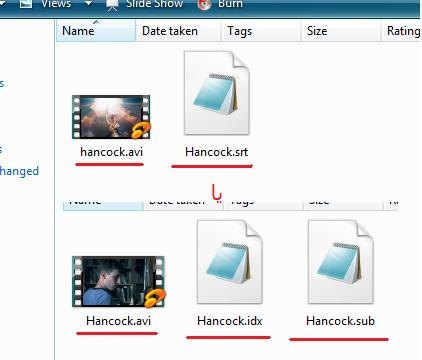
سپس Convet Video را باز کنید. (کلید میانبر Ctrl+0)

برروی گزینه Options کلیک کنید.کادر زیر باز میشود.

در این کادر گزینه Display Subtitle If Subtitle is found را علامت بزنید تا در حین تبدیل، زیرنویس به فیلم اضافه شود. و همچنین با استفاده از گزینه Config subtitle Options می توانید فونت، اندازه ، رنگ و حتی سایه به زیرنویس اضافه کنید. (اگر چند زیرنویس برای فیلم موجود باشد از شما سوال میشود که کدام زیرنویس به فیلم اضافه شود.)

حال با استفاده از گزینه Add Files فایل فیلم را اضافه کنید..

سپس اطلاعات مربوط به ویدیوی فایل را نگاه کنید. (زیر آن خط کشیده شده است)
اگر میخواهید کیفیت فیلم حفظ شود بایستی دقیقا همین فرمت و کیفیت را انتخاب کنید. در غیر این صورت می توانید فیلم را به هر فرمتی که دوست داشتید و با هر کیفیتی تبدیل کنید.
برای اینکه کیفیت فیلم حفظ شود.
برروی Output settings کلیک کنید و فرمت خروجی را بروی یکی از بخش های AVI قرار دهید.
اگر فرمت دیگری داشت نیز همان فرمت را انتخاب کنید مگراینکه بخواهید تغییر فرمت بدهید.

حال با توجه به اطلاعات فایل اصلی اطلاعات فایل جدید را تنظیم کنید.
در قسمت Size هم می توانید اندازه تصویر را انتخاب کنید.
(برای اینکه اندازه تصویر تغییری نکند. میتوانید آن را برروی Source Size قرار دهید.)
میزان فریم بر ثانیه را با (Frame Rate) تنظیم کنید. که هرچقدر این میزان را کمتر کنید حجم و کیفیت نیز کاهش میابد. برای اینکه این میزان نیز تغییری نکند میتوانید گزینه Source Frame Rate را انتخاب کنید.
میتوانید کیفیت صوت وتصویر (Audio Bitrate , Video Bitrate) را نیز تنظیم کنید . مقدار video Bitrate نیز هرچقدر بیشتر باشد حجم و کیفیت فایل شما نیز افزایش میابد.

سپس OK کنید و در صفحه کانورت هم Start رابزنید تا تبدیل شروع شود.
بعد از تبدیل خواهید دید که زیرنویس به فیلم اضافه شده است. بدون هیچ گونه فایل اضافی
+ نوشته شده در ساعت توسط سعید حاجی قاسمی
|

لطفا مطالب وبلاگ را کپی نکنید.
»لیست آموزش های JetAudio
»آرشیو وبلاگ
آرشیو موضوعی
»معرفی و دانلود jetaudio»تنظیمات پخش
»مدیا سنتر و لیست پخش
»آلبوم آرت و ویرایش تگ و لیریک
»تنظیمات فایل های تصویری و DVD
»ابزار کمکی
»دیگر تنظیمات
»اسکین و زبان برنامه
برچسبها
نویسندگان
»محمد جواد»سعید حاجی قاسمی
